Chaves dos serviços
O JARVIS não vem com contas de ninguém: ele usa as suas contas nos serviços de inteligência artificial e de dados. Cada serviço entrega uma "chave" (um código comprido) que você copia do site dele e cola no JARVIS.
- As chaves ficam guardadas só neste computador, num arquivo da pasta do JARVIS que apenas a sua conta de usuário consegue ler. Elas só saem daqui para o próprio serviço, quando o JARVIS usa a chave.
- O arquivo de diagnóstico (página Suporte) apaga todas as chaves antes de ser gravado.
- Para começar, você precisa de uma chave de cérebro. A da OpenAI é a recomendada: ela sozinha cobre conversa, voz, ouvido e memória.
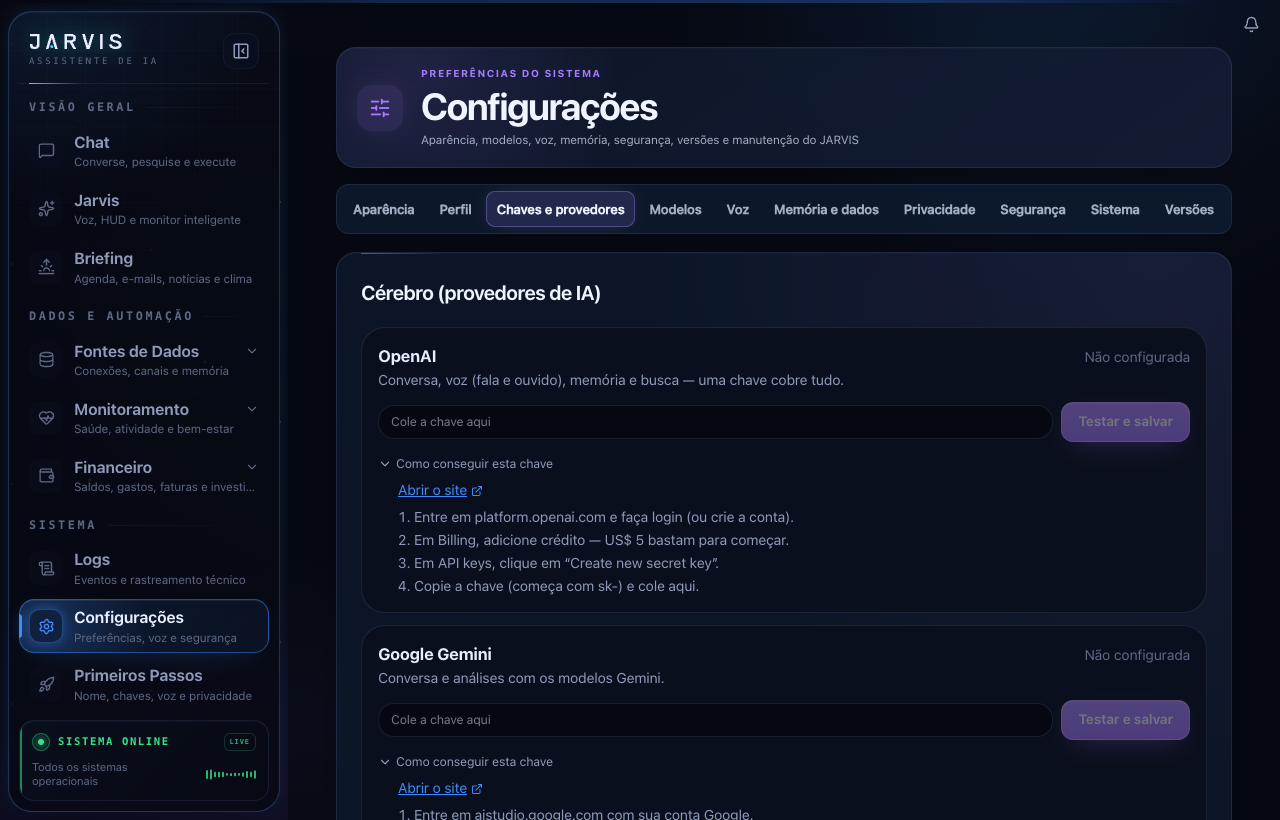
Cérebro (provedores de IA)
Escolha um provedor para começar (dá para cadastrar outros depois). A tela testa a chave antes de salvar e já escolhe os modelos de cada tarefa para você.
OpenAI
Conversa, voz (fala e ouvido), memória e busca — uma chave cobre tudo.
- Onde conseguir: https://platform.openai.com/api-keys
- Onde cadastrar: Configurações → Chaves e provedores
- Teto de gasto: dá para definir um limite por mês na mesma tela (veja Quanto custa).
- Entre em platform.openai.com e faça login (ou crie a conta).
- Em Billing, adicione crédito — US$ 5 bastam para começar.
- Em API keys, clique em “Create new secret key”.
- Copie a chave (começa com sk-) e cole no JARVIS.
Google Gemini
Conversa e análises com os modelos Gemini.
- Onde conseguir: https://aistudio.google.com/app/apikey
- Onde cadastrar: Configurações → Chaves e provedores
- Teto de gasto: dá para definir um limite por mês na mesma tela (veja Quanto custa).
- Entre em aistudio.google.com com sua conta Google.
- Clique em “Get API key” e depois em “Create API key”.
- Copie a chave e cole no JARVIS.
Anthropic (Claude)
Conversa e análises com os modelos Claude.
- Onde conseguir: https://console.anthropic.com/settings/keys
- Onde cadastrar: Configurações → Chaves e provedores
- Teto de gasto: dá para definir um limite por mês na mesma tela (veja Quanto custa).
- Entre em console.anthropic.com e faça login.
- Em Billing, adicione crédito.
- Em API Keys, clique em “Create Key”.
- Copie a chave (começa com sk-ant-) e cole no JARVIS.
DeepSeek
Conversa e análises com os modelos DeepSeek, de custo baixo.
- Onde conseguir: https://platform.deepseek.com/api_keys
- Onde cadastrar: Configurações → Chaves e provedores
- Teto de gasto: dá para definir um limite por mês na mesma tela (veja Quanto custa).
- Entre em platform.deepseek.com e faça login.
- Em Top up, adicione crédito.
- Em API keys, clique em “Create new API key”.
- Copie a chave e cole no JARVIS.
OpenRouter
Acesso a modelos de vários provedores com uma chave só (crédito pré-pago).
- Onde conseguir: https://openrouter.ai/keys
- Onde cadastrar: Configurações → Chaves e provedores
- Teto de gasto: dá para definir um limite por mês na mesma tela (veja Quanto custa).
- Entre em openrouter.ai e faça login.
- Em Credits, adicione crédito.
- Em Keys, clique em “Create Key”.
- Copie a chave (começa com sk-or-) e cole no JARVIS.
Voz
O pacote do JARVIS não inclui nenhuma voz — vozes têm direitos autorais. A voz falada vem de um serviço que você mesmo contrata. Com uma chave da OpenAI configurada, o JARVIS pode usar as vozes da OpenAI. Se preferir a ElevenLabs, você informa a sua chave e escolhe uma voz disponível na sua própria conta — inclusive uma voz da biblioteca ou criada por você, conforme o seu plano.
A configuração fica em Configurações → Chaves e provedores → Voz. Sem nenhum serviço de voz configurado, o JARVIS continua funcionando e responde em texto. O custo da fala é cobrado diretamente pelo serviço escolhido e não está incluído no preço do JARVIS. Você é o único responsável por ter os direitos e as autorizações sobre a voz que escolher, criar ou clonar — inclusive vozes de pessoas reais ou de personagens.
ElevenLabs
Voz falada mais natural (opcional — com uma chave da OpenAI configurada, a fala pode usar a OpenAI).
- Onde conseguir: https://elevenlabs.io/app/settings/api-keys
- Onde cadastrar: Configurações → Chaves e provedores → Voz
- Entre em elevenlabs.io e faça login.
- Abra Settings → API Keys e clique em “Create API Key”.
- Copie a chave, cole no JARVIS e escolha uma voz disponível na sua conta.
Busca na internet
Opcional. Sem elas, o JARVIS busca na internet pelo cérebro que você cadastrou.
Tavily
Busca na internet com resultados mais completos (opcional).
- Onde conseguir: https://app.tavily.com
- Onde cadastrar: Configurações → Chaves e provedores
- Entre em app.tavily.com e crie a conta.
- Copie a API key do painel e cole no JARVIS.
Brave Search
Busca na internet pela Brave (opcional).
- Onde conseguir: https://api-dashboard.search.brave.com/app/keys
- Onde cadastrar: Configurações → Chaves e provedores
- Entre em api-dashboard.search.brave.com e escolha um plano (há um gratuito).
- Em API Keys, crie a chave, copie e cole no JARVIS.
Finanças
brapi (Bolsa brasileira)
Cotações da B3 no briefing e nas perguntas de mercado.
- Onde conseguir: https://brapi.dev/dashboard
- Onde cadastrar: Fontes de Dados, no cartão do serviço
- Passo a passo: Conectar serviços
Mar e marés
WorldTides (marés)
Tábua de marés no briefing de lazer.
- Onde conseguir: https://www.worldtides.info/developer
- Onde cadastrar: Fontes de Dados, no cartão do serviço
- Passo a passo: Conectar serviços
Casa
Impressora 3D Bambu Lab
Código de acesso da impressora na rede local.
- Onde cadastrar: Fontes de Dados, no cartão do serviço
- Passo a passo: Conectar serviços
Saúde e atividade
FitnessSyncer
Passos, treinos, sono, saturação e frequência cardíaca de vários relógios e apps, no Monitoramento Pessoal.
- Onde conseguir: https://www.fitnesssyncer.com/api/documentation.html
- Onde cadastrar: Fontes de Dados, no cartão do serviço
- Passo a passo: Conectar serviços
Conexões avançadas
Estas não são chaves de um site comum: são de um "app de desenvolvedor" que você cria na conta do serviço. O passo a passo completo está em Conexões avançadas.
Google (Drive, Agenda e Contatos)
Cliente OAuth próprio do Google para conectar Drive, Agenda e Contatos (o Gmail entra pela senha de app).
- Onde conseguir: https://console.cloud.google.com/apis/credentials
- Onde cadastrar: Fontes de Dados, no cartão do serviço
- Passo a passo: Conexões avançadas
Strava
Cliente OAuth do Strava para importar treinos.
- Onde conseguir: https://www.strava.com/settings/api
- Onde cadastrar: Fontes de Dados, no cartão do serviço
- Passo a passo: Conexões avançadas
WHOOP
Cliente OAuth do WHOOP para dados de recuperação e sono.
- Onde conseguir: https://developer-dashboard.whoop.com
- Onde cadastrar: Fontes de Dados, no cartão do serviço
- Passo a passo: Conexões avançadas
Sistema
Licença do JARVIS
A chave da sua compra: libera instalar e receber as versões novas.
- Onde cadastrar: Configurações → Versões → Licença (ela já vem no comando de instalação)
Chave do servidor local
Protege o acesso ao JARVIS quando ele é aberto na rede (tablet, celular).
- Onde cadastrar: Configurações → Sistema