Primeiros passos
Logo depois da instalação, o JARVIS abre no navegador com um assistente de
configuração em 9 passos. Leva uns 10 minutos. Os passos marcados com * são
obrigatórios; os outros têm o botão Pular por agora e podem ser feitos
depois, em Configurações.
Na barra do topo, cada passo é um botão: dá para ir e voltar à vontade.
1. Boas-vindas
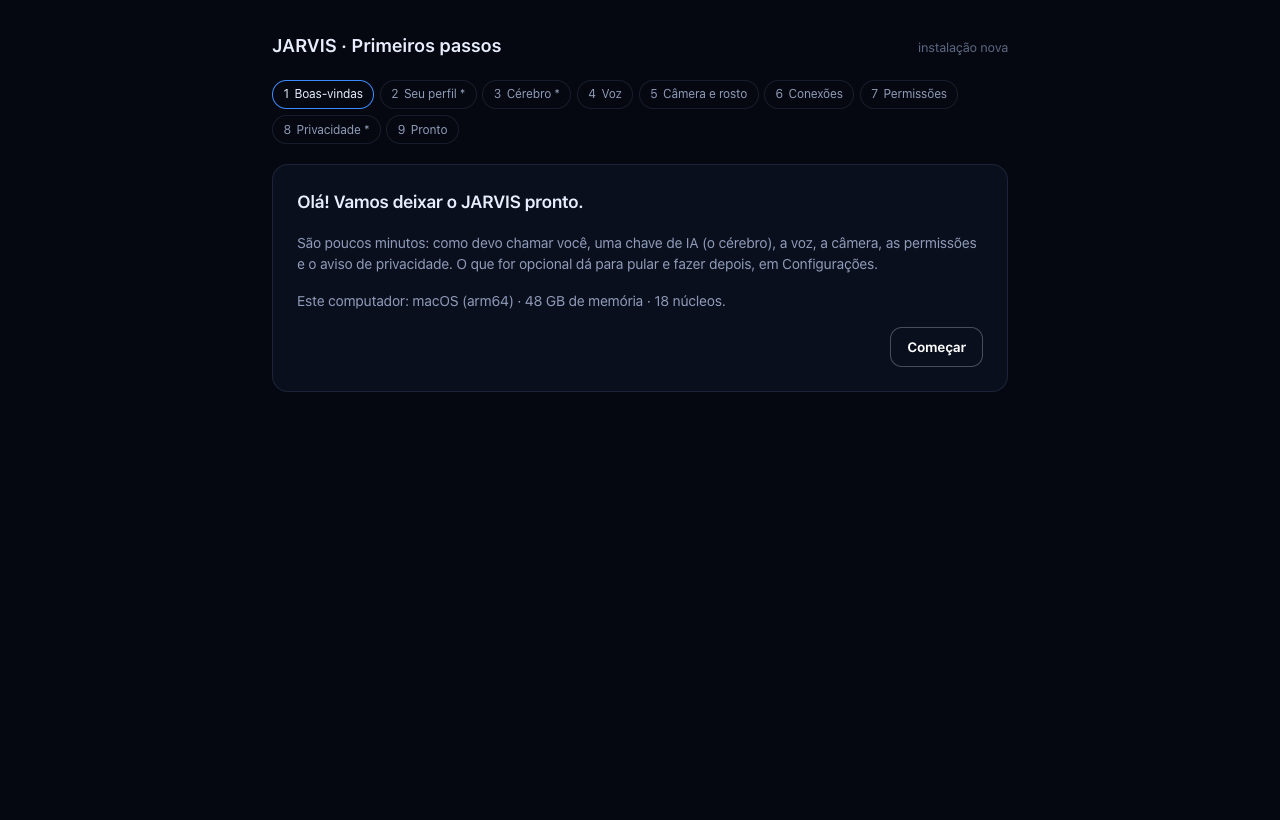
O assistente mostra o que vai pedir e o resumo do seu computador (sistema, memória e núcleos). Clique em Começar.
2. Seu perfil *
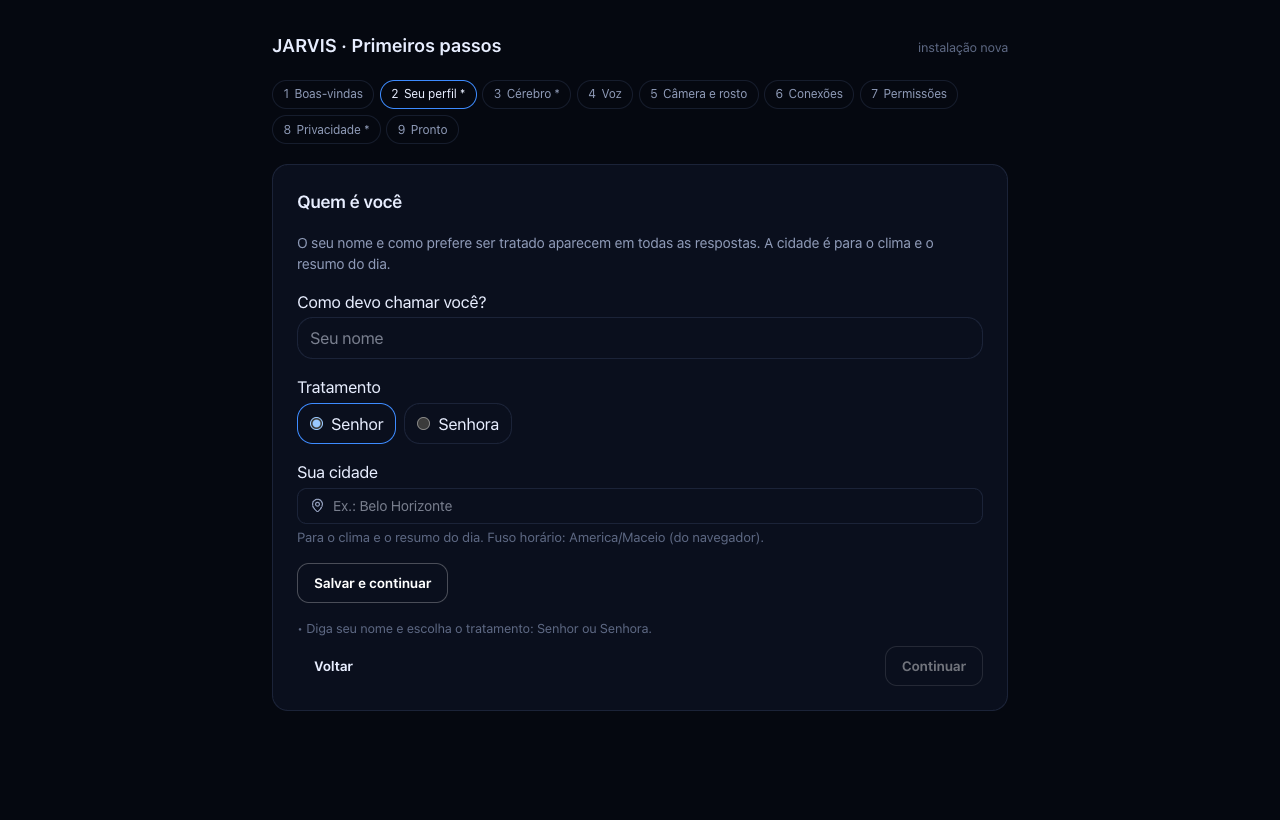
- Em Como devo chamar você?, escreva o seu nome.
- Em Tratamento, escolha como prefere ser tratado: Senhor ou Senhora.
- Em Sua cidade, comece a digitar e escolha na lista. A cidade serve para o clima e o resumo do dia, e define o seu fuso horário.
- Clique em Salvar e continuar.
3. Cérebro *
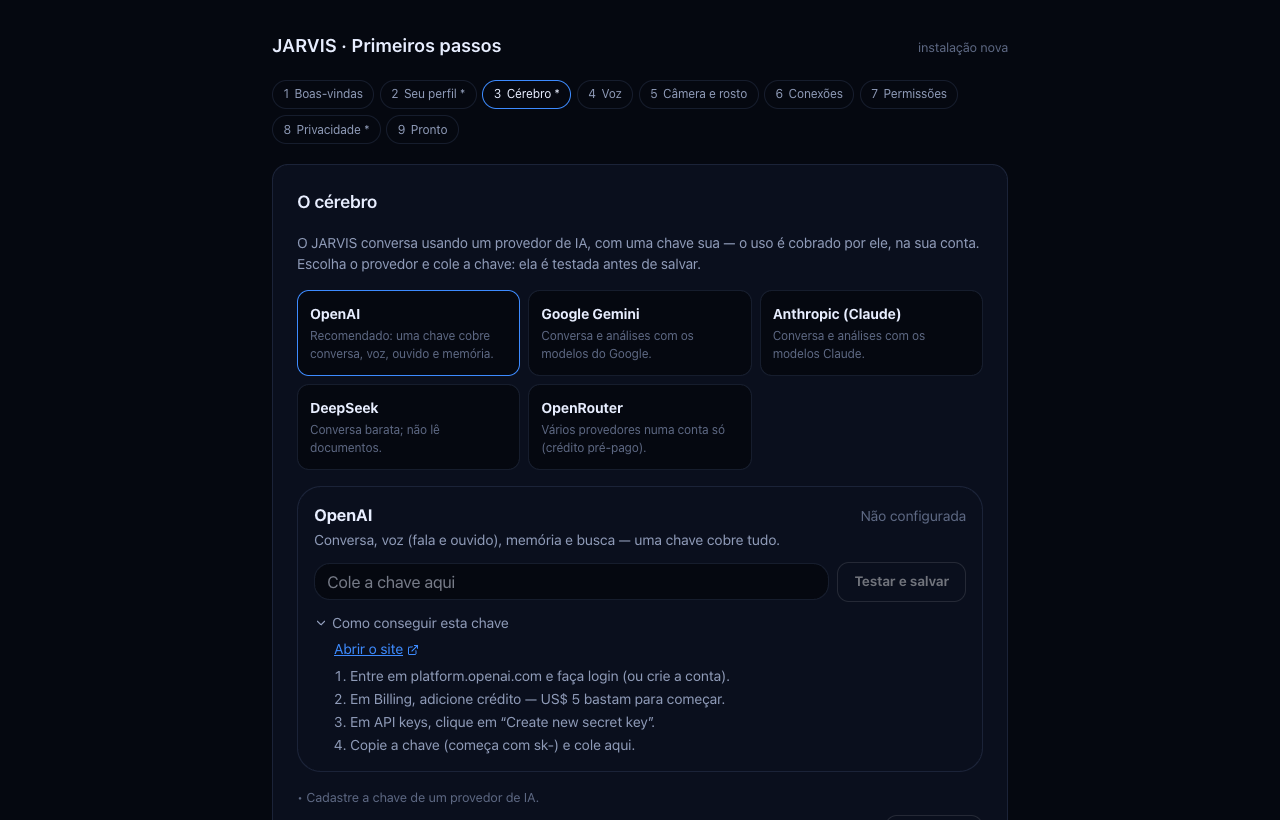
O cérebro é o serviço de inteligência artificial que o JARVIS usa para conversar, com uma chave sua. O uso é cobrado por esse serviço, na sua conta.
- Escolha o serviço. A OpenAI vem marcada e é a recomendada: uma chave dela cobre conversa, voz, ouvido e memória.
- Abra Como conseguir esta chave para ver o passo a passo (ou veja Chaves), copie a chave no site do serviço e cole no campo Cole a chave aqui.
- Clique em Testar e salvar. O JARVIS testa a chave antes de salvar:
- "Chave válida e pronta para usar." — tudo certo.
- "A chave foi recusada pelo provedor." — confira se copiou a chave inteira.
- "A chave funciona, mas a conta está sem crédito." — adicione saldo no site do serviço e teste de novo.
- Com a chave salva, o JARVIS já escolhe um modelo para cada tarefa (dá para mudar depois em Configurações → Modelos).
- Aparece o Teto de gasto por mês, sugerido em US$ 10. Ele cobre o uso do dia a dia; quem conversa por voz o dia inteiro costuma passar disso. No teto, o JARVIS avisa e pausa as tarefas automáticas, mas a conversa continua. Para mudar o valor, digite outro número; para tirar o teto, apague o campo. Veja Quanto custa por mês.
4. Voz
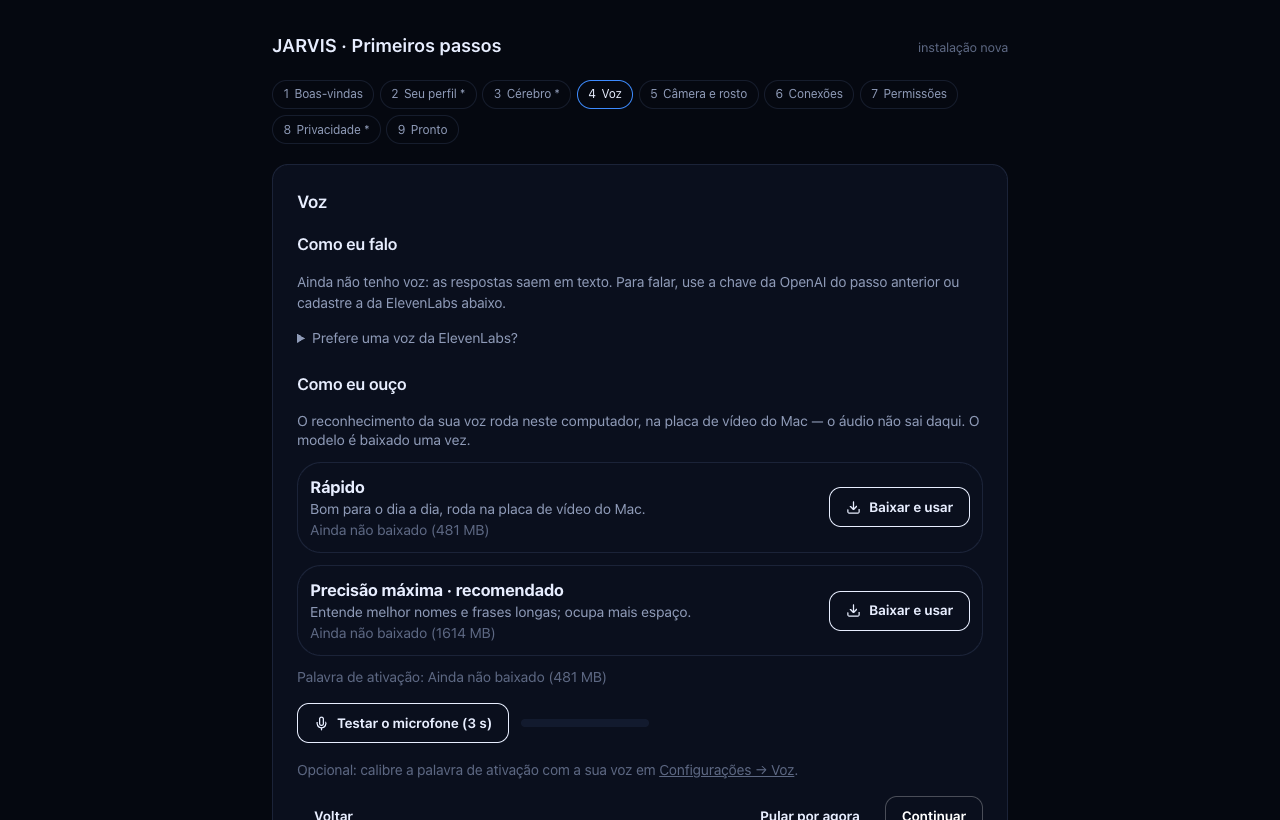
Como eu falo: com a chave da OpenAI, o JARVIS fala com a voz Ash, da OpenAI. Clique em Ouvir para escutar. Prefere a ElevenLabs? Abra Prefere uma voz da ElevenLabs? e cadastre a chave dela.
Como eu ouço: o reconhecimento da sua voz roda no seu computador — o áudio não sai daqui. O modelo é baixado uma vez:
| Computador | Opções (tamanho do download) |
|---|---|
| Mac | Rápido (481 MB) ou Precisão máxima (1.614 MB) |
| Windows e Linux | Leve (148 MB) ou Equilibrado (486 MB) |
- Clique em Baixar e usar na opção marcada como recomendado.
- Espere o download terminar ("No computador").
- Clique em Testar o microfone (3 s) e fale algo. O navegador pergunta se o JARVIS pode usar o microfone: clique em Permitir. Se aparecer "Ouvi: …" com o que você falou, está funcionando.
Com a chave da OpenAI, também existe a opção Usar o reconhecimento da OpenAI (o áudio vai para a OpenAI e entra na conta dela).
5. Câmera e rosto
Com o rosto cadastrado, o JARVIS reconhece você pela câmera — por exemplo, para ativar o monitor. A foto não sai do computador: fica guardada só a referência.
- Clique em Cadastrar rosto agora.
- O navegador pede a câmera: clique em Permitir.
- Siga as três poses que aparecem na tela (leva alguns segundos).
6. Conexões
Agenda, e-mail, relógio, apps de saúde, bancos e impressora 3D: cada conexão tem o próprio passo a passo na tela Fontes de Dados. Não precisa ser agora — clique em Configurar depois. Quando quiser, veja Conectar serviços.
7. Permissões
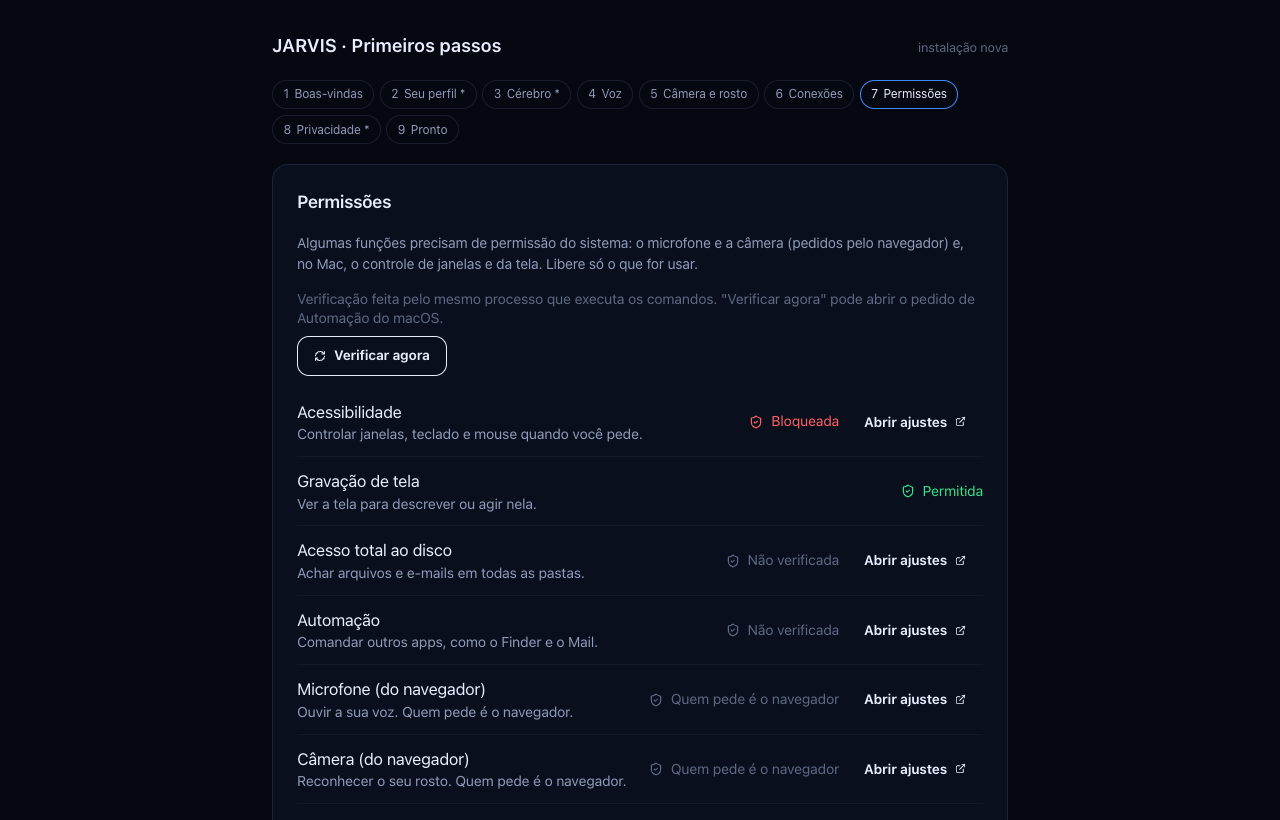
O microfone e a câmera são pedidos pelo navegador. No Mac, algumas funções do controle do computador precisam de permissões do sistema (Acessibilidade, Gravação de tela, Acesso total ao disco e Automação): clique em Abrir ajustes ao lado de cada uma que você for usar. Libere só o que for usar. Detalhes em Permissões do sistema.
8. Privacidade *
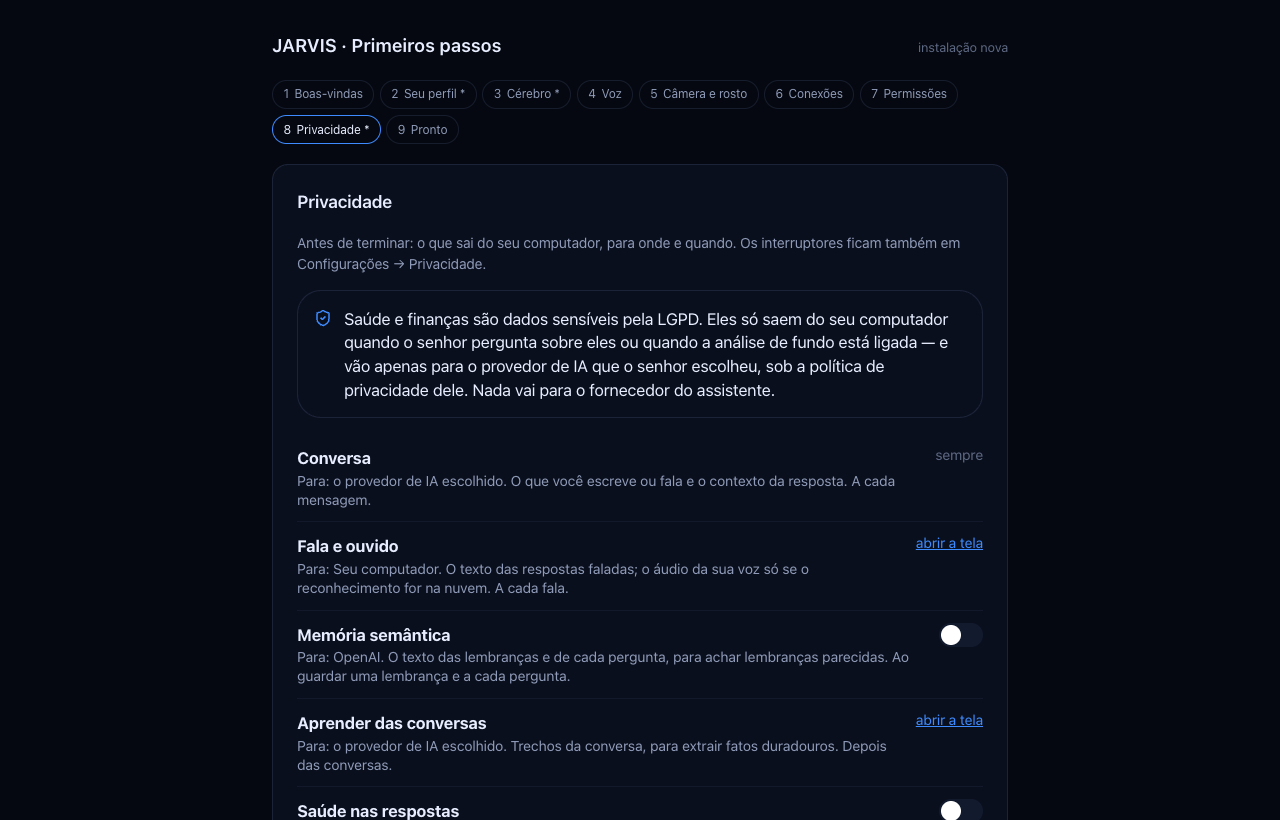
A lista mostra tudo o que pode sair do seu computador, para onde e quando, com os interruptores de cada item. Leia e clique em Li e concordo. A mesma lista fica em Configurações → Privacidade e está explicada em Privacidade.
9. Pronto
O assistente mostra o que foi feito e o que ficou para depois. Clique em Concluir e abrir o JARVIS: abre a conversa, e você já pode escrever ou falar com ele.
Para rever depois
O assistente pode ser aberto de novo a qualquer momento, sem perder nada:
- no menu lateral, Primeiros Passos; ou
- em Configurações → Sistema → Primeiros passos → Abrir.
Como falar com o JARVIS
- Por texto: escreva na conversa (menu lateral, Chat).
- Por voz: abra o modo de voz (menu lateral, Jarvis, ou o botão Modo de voz ao lado da caixa de texto). Diga "Jarvis" ou toque no microfone e fale.
O bom dia
No modo de voz, diga "bom dia": o JARVIS narra o resumo do seu dia — agenda, e-mails, notícias e clima, conforme o que você conectou.
Música do bom dia
Para ter música por baixo da narração: no menu lateral, abra Briefing, clique em Configurar e, em Música do bom dia, clique em Escolher música. Vale mp3, m4a, aac, ogg, wav ou flac, até 40 MB cada, no máximo 20 faixas. Com mais de uma, o bom dia reveza; sem nenhuma, é só a narração. As músicas ficam no seu computador, e o botão da lixeira apaga uma delas. Você é o responsável pelo direito de uso das músicas e áudios que adicionar.