Suporte
Antes de pedir ajuda, veja se o problema está em Problemas comuns. Se não estiver, mande uma mensagem com o arquivo de diagnóstico — com ele, o suporte entende o que aconteceu sem precisar de acesso ao seu computador.
Como gerar o arquivo de diagnóstico
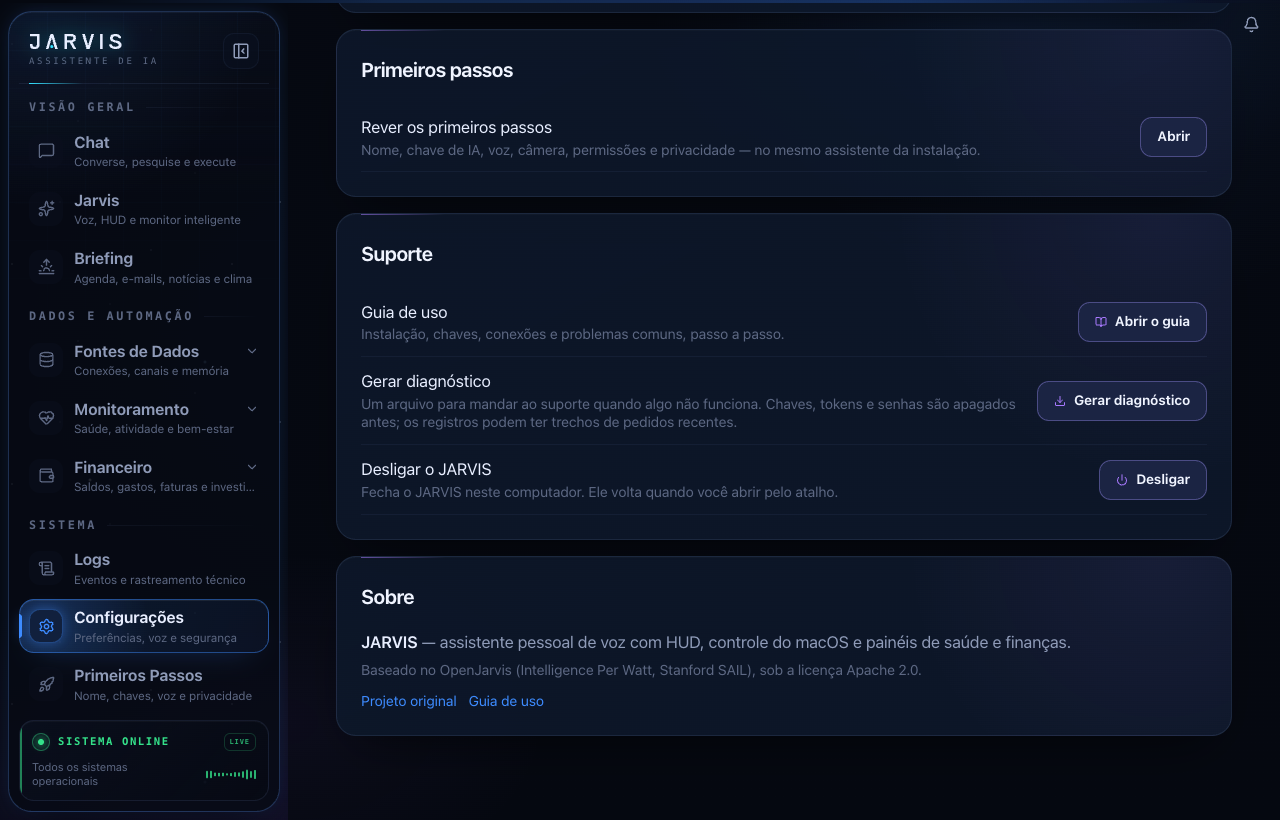
- No JARVIS, abra Configurações → Sistema.
- Na seção Suporte, clique em Gerar diagnóstico.
- O navegador baixa um arquivo chamado
diagnostico-jarvis-<data>.zip(ele fica na pasta de downloads).
Se o JARVIS não abre, você não precisa fazer nada: quando o atalho não consegue abrir o JARVIS, ele grava o arquivo de diagnóstico na sua Área de Trabalho sozinho e abre uma página explicando o que fazer.
Quem usa o terminal também pode gerar o arquivo com o comando
jarvis diagnostico.
O que vai no arquivo
- As checagens do sistema (a versão dos componentes e da configuração).
- Os dados da instalação: sistema, canal, versão, porta e o estado das atualizações.
- O fim dos registros (logs) do JARVIS.
O que não vai
- Chaves, tokens e senhas: são apagados antes de gravar e aparecem como
[REDACTED]. - Os seus arquivos, e-mails, mensagens, dados de saúde e de finanças.
Atenção: os registros podem ter trechos de pedidos que você fez ao JARVIS nos últimos dias. Você pode abrir o arquivo antes de enviar — dentro dele, o
LEIA-ME.txtexplica cada parte.
Como falar com o suporte
Mande junto:
- O arquivo de diagnóstico.
- O que você estava fazendo e o que esperava que acontecesse.
- Se apareceu uma mensagem de erro, uma foto ou captura da tela.
Desligar e religar o JARVIS
Às vezes, desligar e abrir de novo resolve.
- Em Configurações → Sistema → Suporte, na linha Desligar o JARVIS, clique em Desligar e depois em Desligar agora.
- Abra de novo pelo atalho do JARVIS (veja como no guia de instalação do seu sistema). Com o início automático, ele também volta sozinho na próxima vez que você entrar no computador.