Conectar serviços
Conectar serviços deixa o JARVIS responder sobre a sua agenda, os seus e-mails, as suas notas e a sua saúde. Tudo é opcional, e cada conexão pode ser desfeita quando você quiser.
Onde conectar
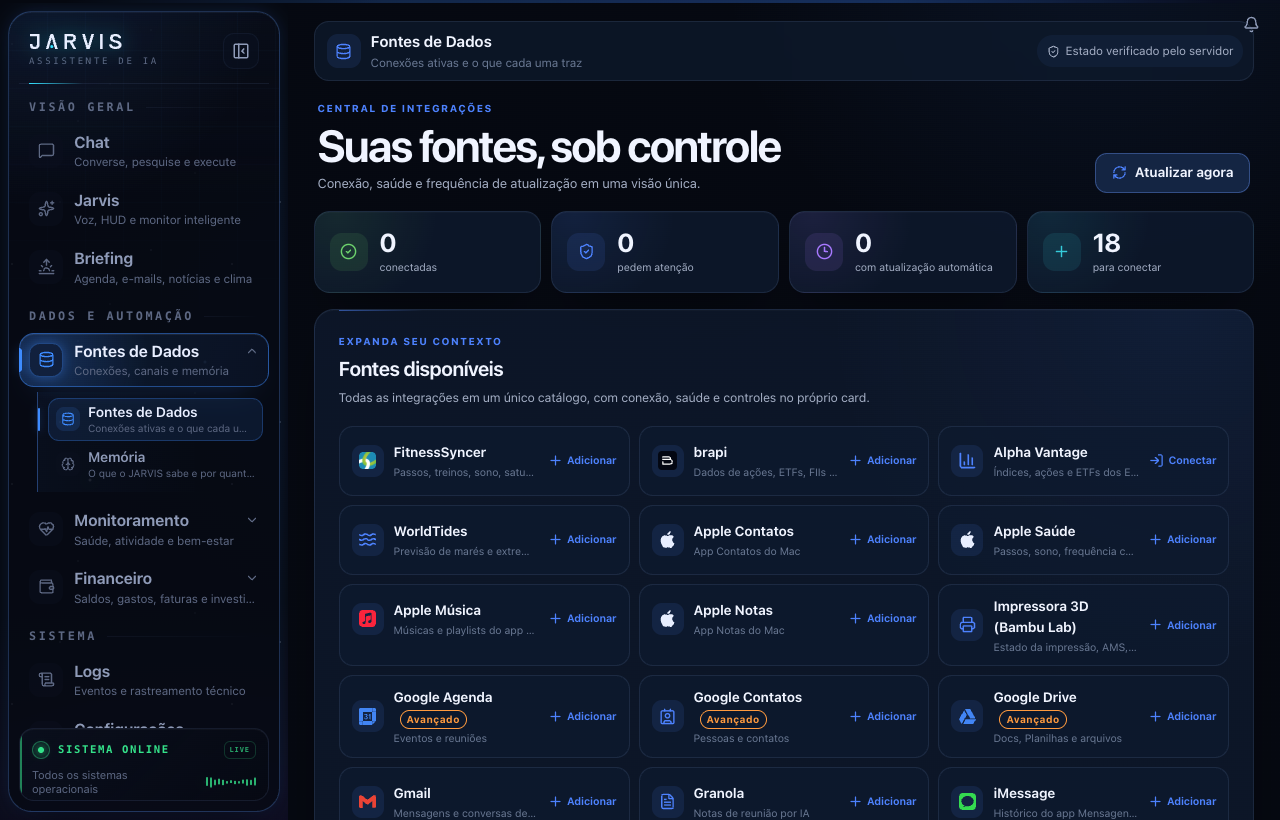
- No menu lateral, clique em Fontes de Dados.
- Clique no cartão do serviço. Os passos aparecem no próprio cartão, com os links para o site do serviço.
- Siga os passos e clique em Conectar (ou Verificar e conectar).
Os dados ficam guardados neste computador. Para desconectar, abra o cartão de novo e clique em Desconectar.
Algumas conexões aparecem com o selo Avançado: elas pedem para você criar um "app de desenvolvedor" no site do serviço. O passo a passo delas está em Conexões avançadas.
Enviar ou colar
Cole um texto ou envie arquivos (.txt, .md, .pdf, .docx, .csv) para o JARVIS consultar depois. Não precisa de conta nem de chave.
Gmail
O Gmail entra com uma senha de app — uma senha só para o JARVIS, que você pode apagar quando quiser. Não use a sua senha normal do Gmail.
- Na sua conta Google, ative a verificação em 2 etapas (a senha de app só existe com ela ligada).
- Abra https://myaccount.google.com/apppasswords, dê o nome "JARVIS" e clique em Criar. O Google mostra uma senha de 16 letras.
- No cartão do Gmail, preencha o seu e-mail e cole essa senha (espaços não atrapalham). Clique em Conectar.
Não aparece "Senhas de app"? Ative primeiro a verificação em 2 etapas. Numa conta do Google Workspace (de empresa), o administrador pode precisar liberar as senhas de app.
Atenção: a conexão com o WhatsApp é não oficial. O WhatsApp pode bloquear o número conectado. Use um número que você aceite arriscar.
- No cartão do WhatsApp, clique em Gerar QR Code e espere o código aparecer. Na primeira vez, o JARVIS baixa os componentes da conexão (uma vez só; veja Privacidade).
- No celular, abra o WhatsApp → Aparelhos conectados → Conectar aparelho.
- Aponte o celular para o QR Code na tela. O JARVIS percebe a conexão sozinho.
Se o QR Code expirar antes de você ler, clique em Gerar QR Code de novo.
Granola
- Abra o app do Granola no computador → engrenagem (Configurações, no canto inferior esquerdo) → API.
- Clique em Generate API Key (ou copie a chave que já existe).
- Cole no cartão do Granola e clique em Conectar.
Obsidian
- No Obsidian, clique no nome do cofre (canto inferior esquerdo) → Gerenciar cofres: o caminho aparece embaixo do nome.
- Cole o caminho completo no cartão do Obsidian. Exemplos:
/Users/voce/Documents/MeuCofre(Mac),C:\Users\voce\Documents\MeuCofre(Windows) ou/home/voce/MeuCofre(Linux).
O JARVIS lê todos os arquivos .md do cofre.
Apple Saúde
Funciona em qualquer computador: o JARVIS lê o arquivo que o iPhone exporta.
- No iPhone, abra o app Saúde → toque na sua foto (canto superior
direito) → role até o fim → Exportar Todos os Dados de Saúde. Ele gera
um arquivo
exportação.zip(pode levar alguns minutos). - Mande o arquivo para o computador (por e-mail, Google Drive, AirDrop ou
cabo) e descompacte. Dentro da pasta há um arquivo
exportação.xml(ouexport.xml). - Coloque esse arquivo, com o nome
export.xml, na pasta.openjarvis/connectors/apple_health_export, dentro da sua pasta pessoal. A pasta começa com ponto e fica oculta:- Mac: no Finder, aperte ⌘ Command + Shift + . para mostrar.
- Windows: no Explorador de Arquivos, Exibir → Itens ocultos.
- Linux: no gerenciador de arquivos, Ctrl + H.
- Volte ao cartão e clique em Verificar e conectar.
Para atualizar os dados, exporte de novo e troque o arquivo.
FitnessSyncer
O FitnessSyncer reúne o que o seu relógio e os apps de saúde registram (Apple Saúde, Garmin, Fitbit, Strava e outros) e alimenta o Monitoramento Pessoal com passos, treinos, sono, saturação de oxigênio e frequência cardíaca — inclusive o dia de ontem. A conexão só lê: o JARVIS nunca escreve na sua conta.
- Entre na sua conta do FitnessSyncer, no site deles.
- Gere uma chave de API para uso pessoal (a documentação, com o link no cartão, mostra onde).
- Cole a chave no cartão do FitnessSyncer e clique em Conectar. A primeira sincronização traz o histórico e pode demorar; depois, ela roda sozinha a cada hora.
Bolsa brasileira (brapi)
Cotações de ações, ETFs, FIIs e índices da B3, para a tela Financeiro e as perguntas de mercado.
- Crie a conta em https://brapi.dev e copie o token do painel.
- Cole no cartão da brapi e clique em Conectar. O JARVIS testa o token antes de ativar.
Bolsa americana (Alpha Vantage)
Cotações e índices da bolsa americana (Nasdaq), para a tela Financeiro.
- No cartão da Alpha Vantage, clique em Conectar.
- Abre uma aba do site da Alpha Vantage: faça o acesso por lá (a chave fica no site deles; o JARVIS guarda só a sessão).
- Volte ao JARVIS: ele confirma a conexão com uma cotação de verdade.
O índice Nasdaq pode exigir um plano pago da Alpha Vantage.
Marés (WorldTides)
A tábua de marés no resumo do dia.
- Crie a conta em https://www.worldtides.info/developer e copie a chave de API.
- Cole no cartão da WorldTides e clique em Conectar. O JARVIS testa a chave num ponto de teste antes de ativar.
Impressora 3D
Para impressoras Bambu Lab na mesma rede do computador.
- Na impressora: Ajustes → Geral → ative o LAN Only Mode e, depois que ele aparecer, o Developer Mode. Sem os dois, o JARVIS consegue ler o estado, mas não comanda nada.
- Ainda na impressora: Ajustes → WLAN mostra o IP e o Código de Acesso de 8 caracteres. O número de série está em Ajustes → Dispositivo.
- Preencha esses dados no cartão da impressora e clique em Conectar.
Só no Mac
Estas conexões leem os apps da Apple direto do Mac. No Windows e no Linux, os cartões aparecem com o aviso Só no Mac.
iMessage, Apple Notas e Apple Contatos
Precisam da permissão Acesso Total ao Disco:
- Menu Apple () → Ajustes do Sistema → Privacidade e Segurança → Acesso Total ao Disco. A tela Configurações → Segurança → Permissões do sistema do JARVIS abre esse lugar.
- Ligue a chave do item do JARVIS e abra o JARVIS de novo. Os dados são encontrados sozinhos — sem senha nem chave.
Apple Música
- Abra o app Música pelo menos uma vez neste Mac.
- No cartão, clique em Verificar e conectar. Na primeira vez, o Mac pergunta se o JARVIS pode controlar o app Música — permita.